FAQ & Hausregeln
Robsn LAN ist eine private Veranstaltung mit begrenzter Platzzahl. Damit alle Spaß haben, gelten folgende Regeln und Hinweise.
Neu dabei? Die Anleitung mit Bildern zeigt Schritt für Schritt, wie du ein Team erstellst, dich zu Turnieren anmeldest und Ergebnisse einträgst.
Anmeldung & Tickets
Wie melde ich mich an?
Erstelle einen Account, klicke auf das Event und melde dich an. Nach der Anmeldung bekommst du eine Bestätigungsmail mit Ticket-Code, PayPal-Link und IBAN. Der Platz ist erst nach Zahlungseingang reserviert.
Kann ich Freunde mitbringen?
Da es eine private Veranstaltung ist, müssen alle Teilnehmer der Orga bekannt sein. Es gibt zwei Wege:
- Eigener Account: Dein Freund registriert sich selbst (mit Einladungscode) und bezahlt sein eigenes Ticket.
- Companion-Ticket: Beim Anmelden klickst du auf "+ Person hinzufügen" und trägst Vorname, Nachname, Nickname und E-Mail ein. Pro Person kommt der Event-Preis dazu — Gesamtsumme wird live unten angezeigt. Du übernimmst die Zahlung für alle.
Spontan-Gäste vor Ort gibt es nicht.
Bis wann muss ich bezahlen?
Die Zahlungsfrist beträgt 14 Tage nach Anmeldung, spätestens aber bis 7 Tage vor Eventbeginn. Nicht bezahlte Tickets verfallen automatisch und der Sitzplatz wird wieder freigegeben.
Bekomme ich mein Geld zurück, wenn ich doch nicht kann?
Nein. Wir sind eine private Veranstaltung mit Selbstkostenpreis — Räume, Strom und Vorräte sind bereits gebucht. Bezahlt = Teilnahme. Du kannst aber gerne einen Freund/Bekannten an deiner Stelle teilnehmen lassen, wenn du ihn rechtzeitig bei der Orga anmeldest.
Vor Ort
Was muss ich mitbringen?
- Eigenen PC / Laptop (mit allen Kabeln, Maus, Tastatur, Monitor)
- Mehrfachsteckdose, ggf. Verlängerungskabel
- LAN-Kabel (mind. 5m, RJ45)
- Headset / Kopfhörer
- Persönliche Sachen (Schlafsack/Iso-Matte falls Übernachtung gebucht)
- Personalausweis und deinen Einlass-Code (QR-Code in deinem Ticket, kommt auch per Mail)
Strom & Setup
Pro Sitzplatz ist eine Standard-Steckdose vorgesehen. Bitte Mehrfachsteckdose mitbringen. Bei mehreren Geräten (PC + Monitor + Konsole + Ladegeräte) bitte vorher mit der Orga klären. Die Sicherungen sind auf normalen Haushaltsbedarf ausgelegt — keine Heizlüfter, Wasserkocher oder ähnliches.
Übernachtung / Schlafplatz
Wenn du beim Buchen "Schlafplatz benötigt" angeklickt hast, ist ein Bereich für dich vorgesehen. Iso-Matte, Schlafsack und Kissen bringst du selbst mit. Duschen sind keine vorhanden.
Hausregeln
Allgemein
- Mindestalter 18 Jahre — auch für Gäste
- Kein Hausrecht-Verstoß: Anweisungen der Orga und der Räume-Besitzer (CVJM) sind verbindlich
- Kein Cheating, kein Griefing — bei Verstoß sofortiger Ausschluss ohne Rückerstattung
- Hardware-Versicherung ist Sache jedes Einzelnen — wir haften nicht für Schäden oder Verlust deiner Geräte
- Keine illegalen Inhalte — weder im LAN noch im Internet
Verhalten
- Lautstärke nach 22:00 Uhr drosseln (Headphones an, leise sprechen)
- Müll trennen (Vorgabe des CVJM): Wir stellen Müllsäcke mit Markierungen auf. Ist ein Sack voll, mach ihn zu und nimm einen neuen von der Rolle.
- Toiletten sauber hinterlassen
- Nicht-Raucher-Veranstaltung — Rauchen ausschließlich draußen
- Alkohol in Maßen, kein harter Schnaps. Wer torkelt, geht heim.
- Keine Drogen. Keine Diskussion.
Notfall
- Notruf: 112 (Feuerwehr/Rettung), 110 (Polizei)
- Nächstes Krankenhaus: Evangelisches Krankenhaus Mülheim
- Erste-Hilfe-Kasten: bei der Orga am Eingang
- Notausgang: gekennzeichnet (NICHT zustellen!)
Anleitung: Team, Turnier, Ergebnis
Schritt für Schritt vom eigenen Team bis zum eingetragenen Ergebnis. Die Bilder zeigen ein Beispiel mit den Teams „Waldläufer“ und „Nachtschicht“. Ein Klick auf ein Bild öffnet es groß.
- Team erstellen
- Mitspieler ins Team holen
- Lineup festlegen und Team anmelden
- Einzelturnier beitreten
- Bereit melden
- Ergebnis eintragen
- Bestätigen oder Disput
- Punkteturniere
1. Team erstellen
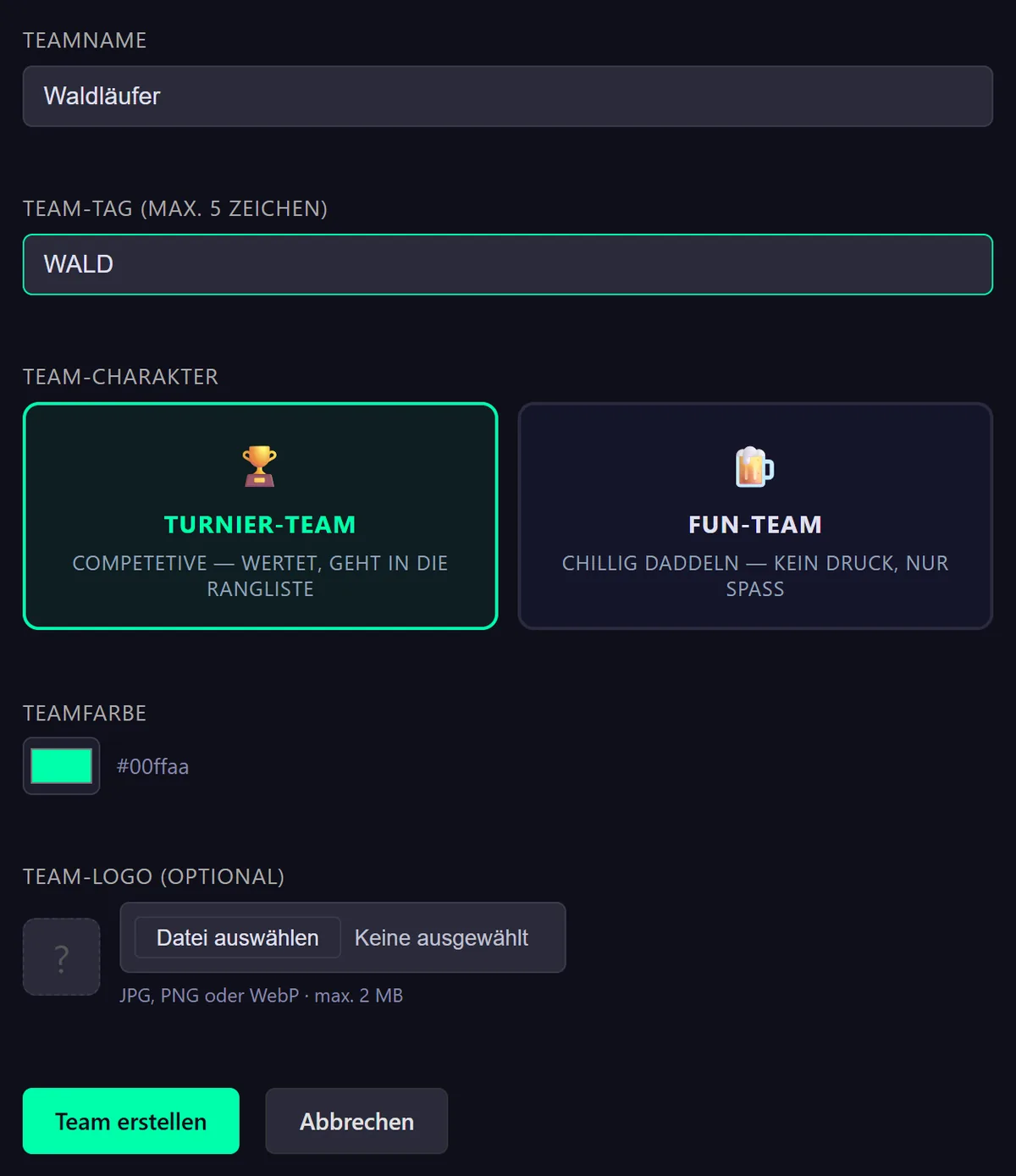
Unter Teams, Team erstellen gibst du einen Teamnamen und ein Kürzel (höchstens 5 Zeichen) ein. Wähle „Turnier-Team“ oder „Fun-Team“, eine Farbe und, wenn du magst, ein Logo. Wer das Team erstellt, ist automatisch Captain.
2. Mitspieler ins Team holen
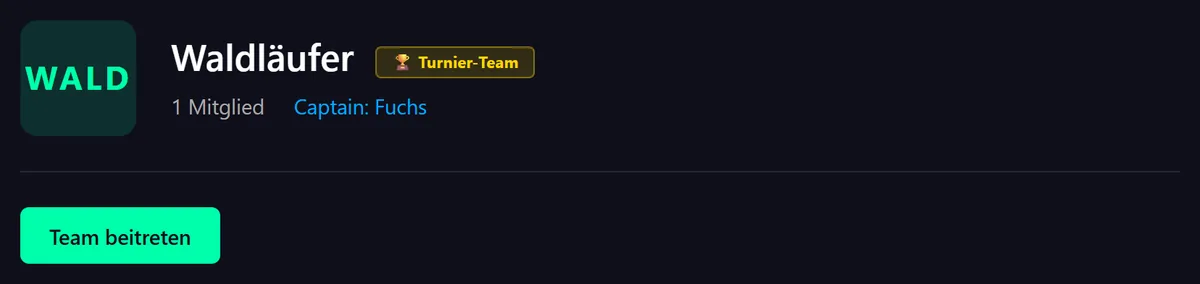
Deine Mitspieler öffnen die Seite deines Teams (unter Teams oder über den Link, den du ihnen schickst) und klicken auf „Team beitreten“. Eine Einladung braucht es nicht. Ist das Team schon in einem laufenden Turnier gemeldet, geht ein Beitritt nicht mehr.
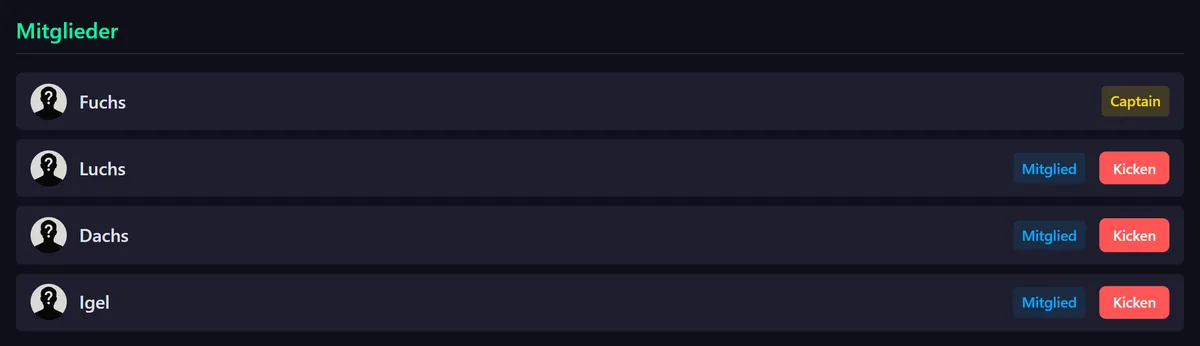
Als Captain verwaltest du die Mitglieder unter „Bearbeiten“: Mit „Kicken“ nimmst du jemanden aus dem Team. Wer selbst gehen möchte, klickt auf der Teamseite auf „Team verlassen“. Der Captain selbst kann das Team nicht verlassen.
3. Lineup festlegen und Team anmelden
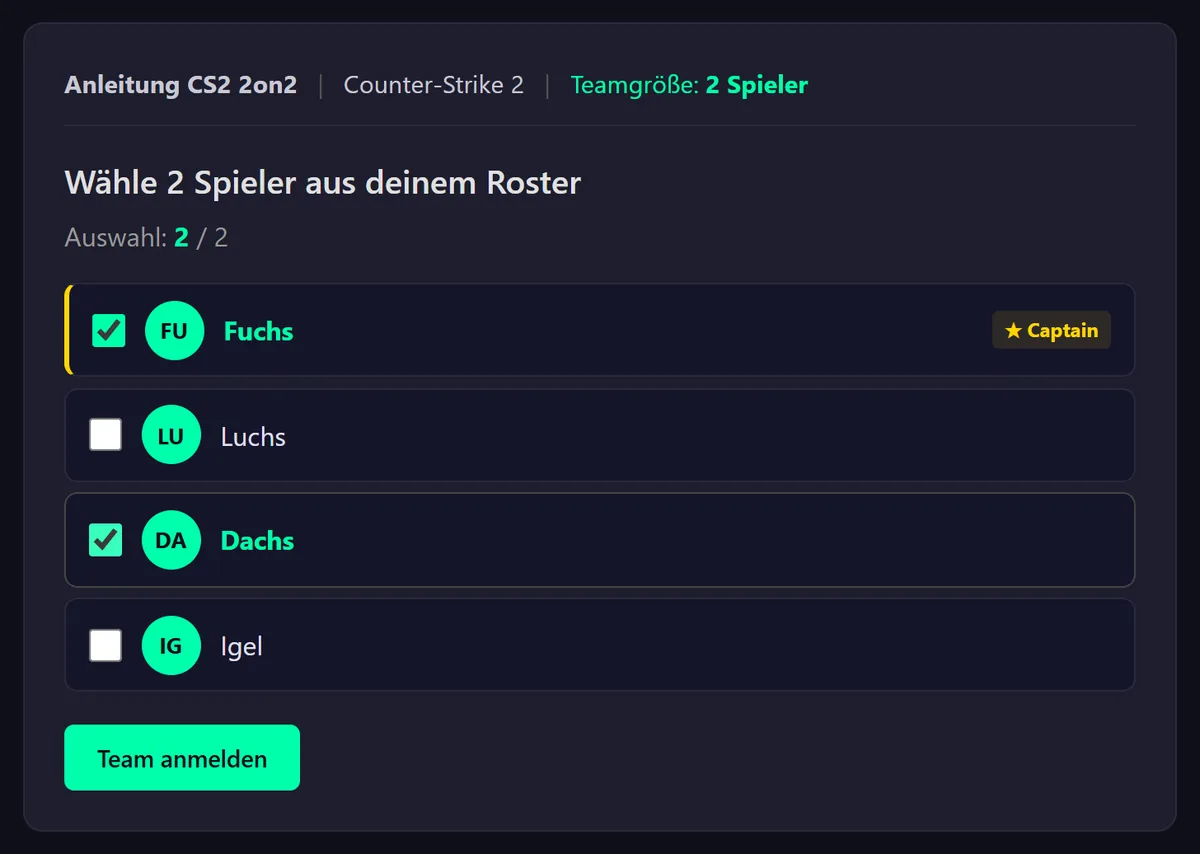
Bei Team-Turnieren meldet der Captain das Team an, nicht jeder Spieler einzeln. Auf der Turnierseite klickt er auf „Lineup verwalten“.
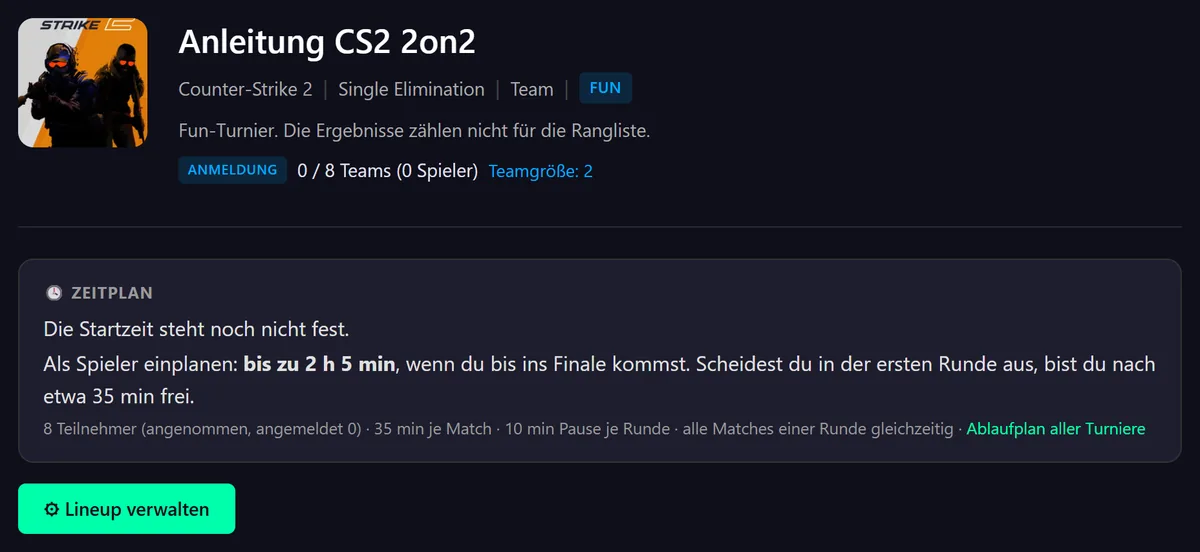
Dann wählt er genau so viele Spieler aus, wie das Turnier verlangt, und klickt auf „Team anmelden“. Wer im Lineup steht, sieht auf der Turnierseite „Du bist im Lineup“. Bis zum Turnierstart kann der Captain das Lineup jederzeit ändern.
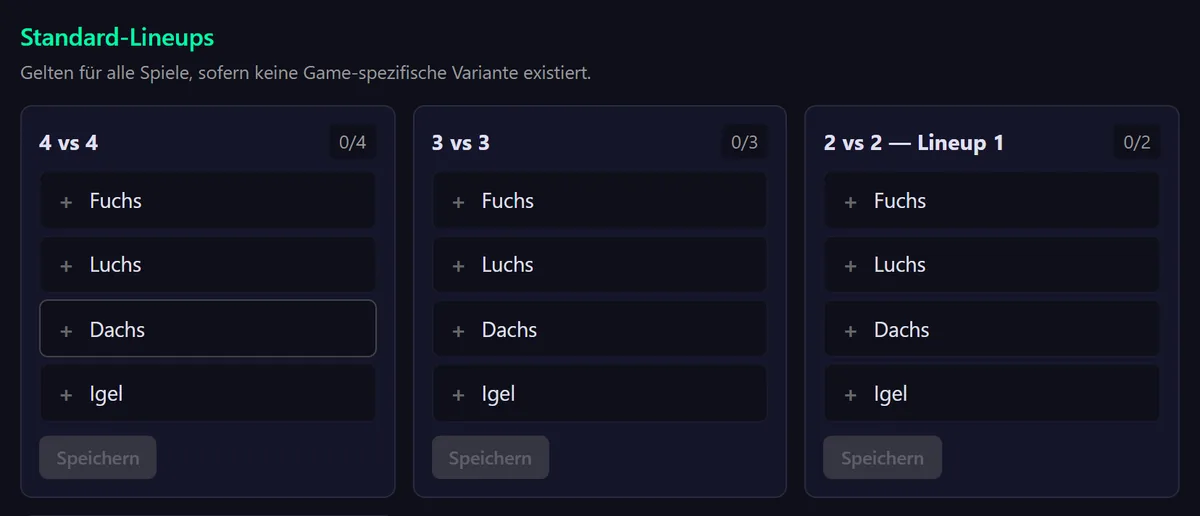
Tipp: Auf der Teamseite legt der Captain unter „Standard-Lineups“ fest, wer bei 4 vs 4, 3 vs 3 und
2 vs 2 normalerweise spielt (mit + aufnehmen, dann „Speichern“). Mehr dazu weiter unten
unter Teams & Lineups.
4. Einzelturnier beitreten
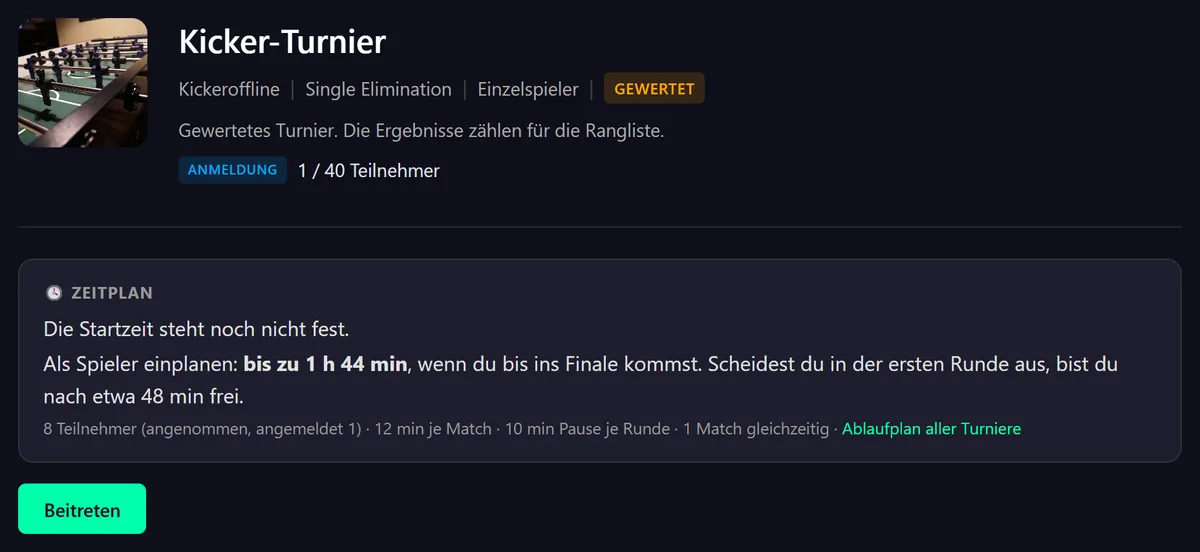
Bei Turnieren für Einzelspieler klickst du auf der Turnierseite auf „Beitreten“. Solange das Turnier noch nicht läuft, kommst du mit „Turnier verlassen“ wieder raus.
5. Bereit melden
Kurz vor dem Start klickt jeder Spieler in der Teilnehmerliste auf der Turnierseite auf „Bereit“, auch bei Team-Turnieren jeder für sich. Die roten Punkte zeigen, wer noch nicht bereit ist, und werden grün. Sobald alle bereit sind, startet das Turnier von selbst und der Turnierbaum entsteht.

6. Ergebnis eintragen
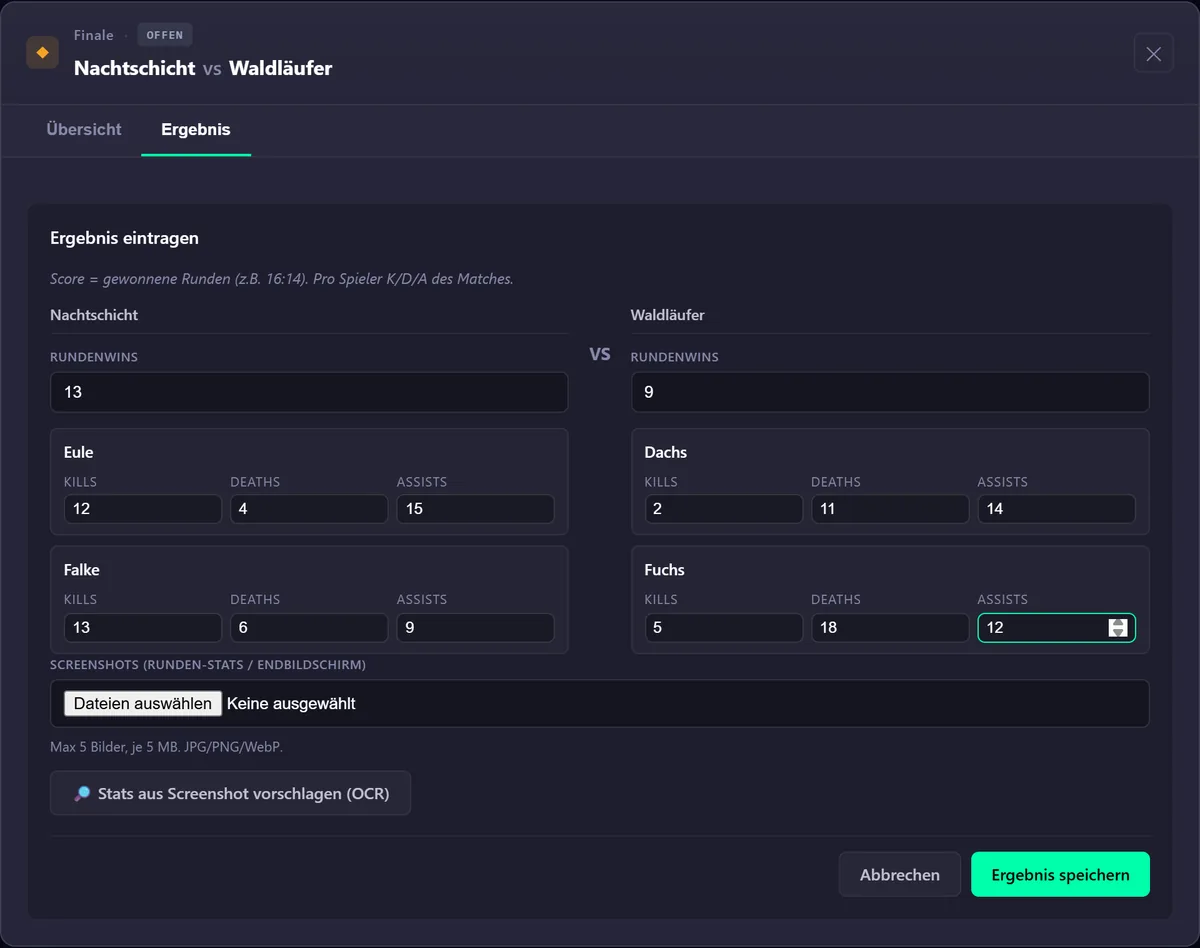
Nach dem Spiel öffnest du auf der Turnierseite „Turnierbaum anzeigen“ und klickst auf dein Match.
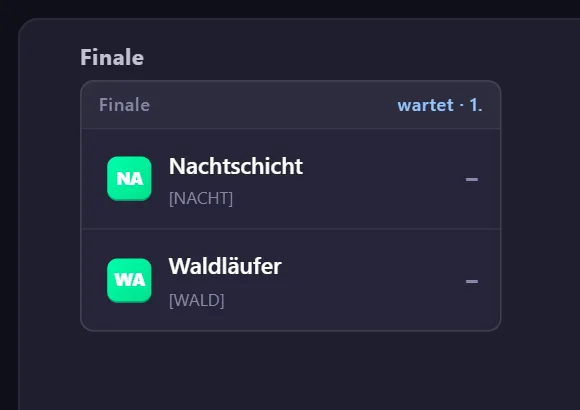
Im Fenster wechselst du auf den Reiter „Ergebnis“. Trage die gewonnenen Runden beider Seiten ein und, wenn das Spiel Statistiken hat, Kills, Deaths und Assists jedes Spielers. Lade einen Screenshot vom Endstand hoch: Er hilft, wenn es Streit gibt. „Stats aus Screenshot vorschlagen“ liest die Werte aus dem Bild aus, prüf sie trotzdem. Zum Schluss „Ergebnis speichern“. Bei Team-Turnieren trägt nur der Captain ein.
7. Bestätigen oder Disput
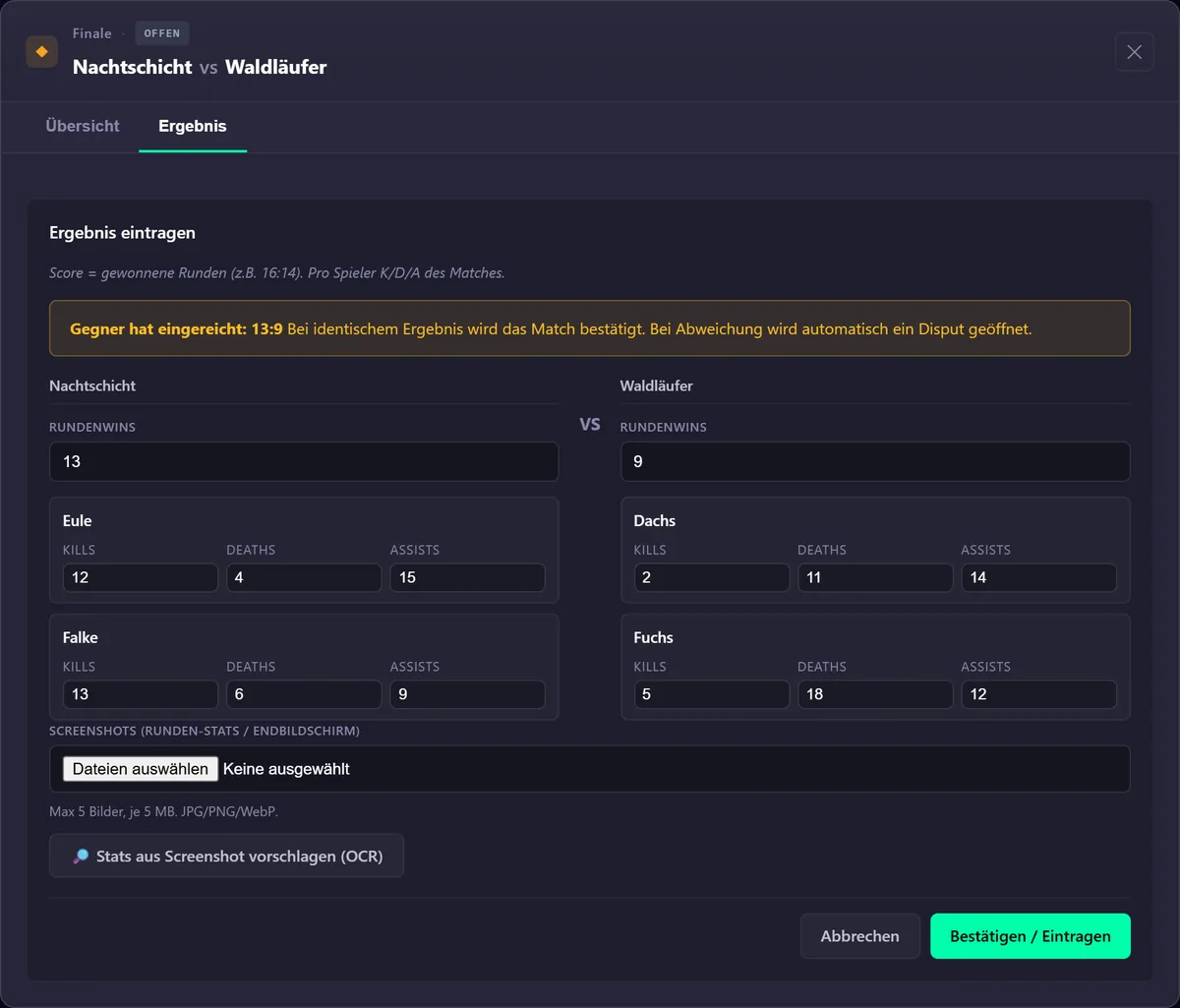
Danach trägt die Gegenseite ihr Ergebnis ein und sieht dabei deins oben im Fenster. Stimmen beide überein, ist das Match bestätigt und der Sieger zieht in die nächste Runde.
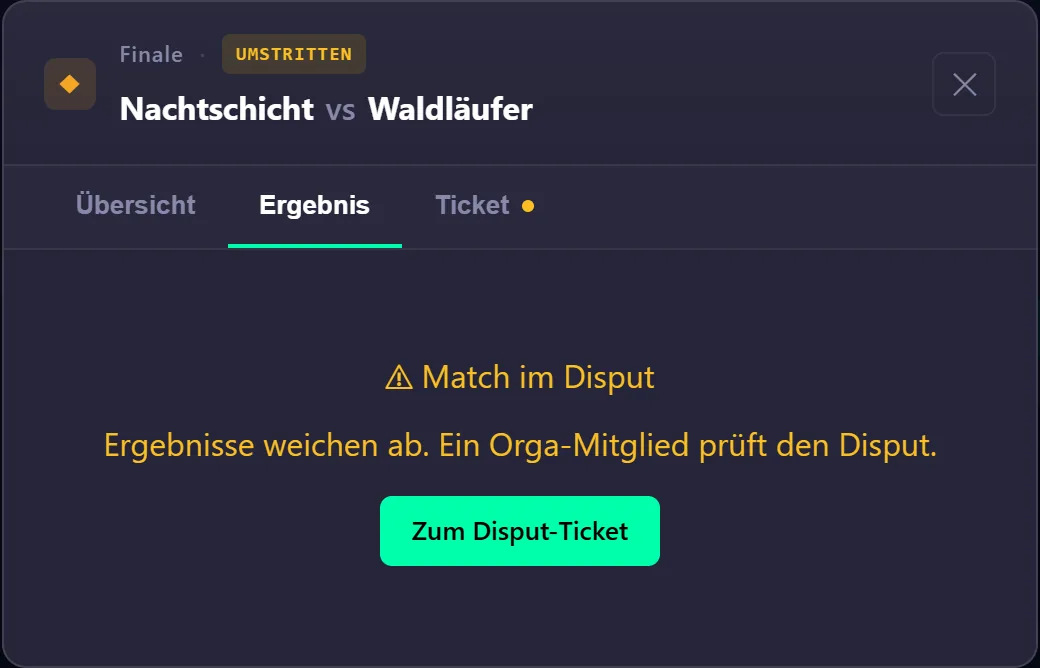
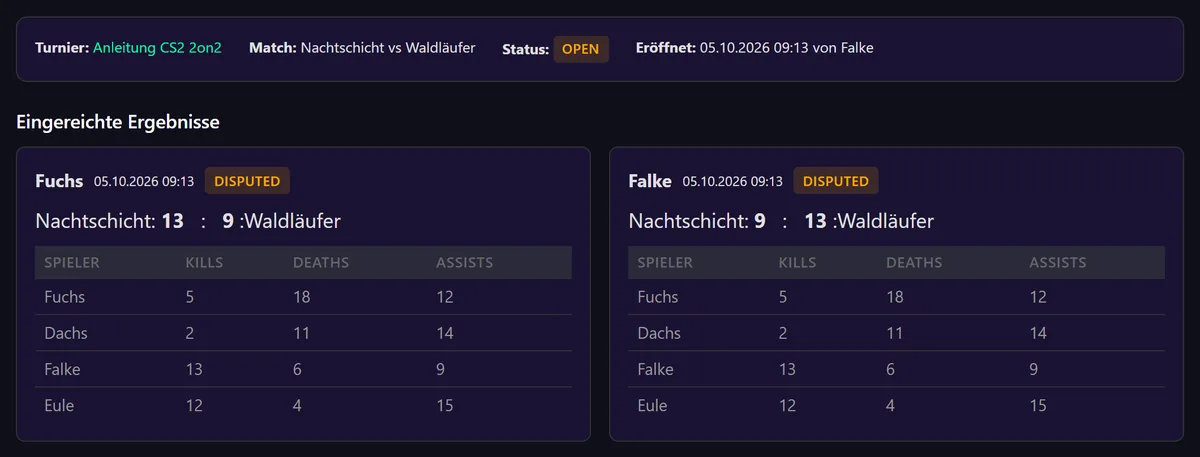
Weichen die Ergebnisse ab, öffnet sich automatisch ein Disput. Über „Zum Disput-Ticket“ seht ihr beide Eintragungen nebeneinander und klärt im Chat mit der Orga, was stimmt. Die Orga entscheidet und trägt das Ergebnis ein.
8. Punkteturniere (PUBG, King of Props, Minecraft Survival)
Bei Punkteturnieren spielt ihr in Lobbys über mehrere Runden und bekommt Punkte je Platzierung. Hier trägt die Orga die Platzierungen ein, du musst nichts melden. Den Stand siehst du auf der Turnierseite unter „Lobbys und Rangliste“.
Teams & Lineups
Was ist ein Team?
Ein Team ist deine permanente Spielgruppe für die LAN — typischerweise 4–5 Leute. Erstellen kann jeder unter Teams anlegen. Wer das Team gründet, ist automatisch Captain. Andere Spieler treten dem Team bei (Klick auf das Team → "Beitreten").
In der Team-Übersicht (/teams/{id}) siehst du Mitglieder,
Kürzel/Tag, Captain, alle Lineups und die Turnier-Historie.
Was sind Lineups und wofür?
Ein Team kann an unterschiedlichen Turnier-Formaten teilnehmen: 5 vs 5, 4 vs 4, 3 vs 3, 2 vs 2. Wenn dein Team 5 Leute hat und ein 3vs3 ansteht, müssen 3 von 5 antreten — das ist das Lineup.
- 5 vs 5 = automatisch das volle Team. Kein Konfigurieren nötig.
- 4 vs 4 / 3 vs 3: Captain wählt auf der Team-Seite aus dem Roster, wer aufgestellt wird.
- 2 vs 2: Es gibt Lineup 1 und Lineup 2 — du kannst also mit einem 5er-Team gleichzeitig zwei 2er-Teams ins selbe Turnier schicken (z.B. CS 1.6 2on2).
Wer kann das Lineup ändern?
Nur der Captain bestimmt, wer aufgestellt wird. Auf der Team-Seite klickt der Captain
in der Spalte des Formats auf + bzw. − neben jedem Spielernamen, um ihn ins
Lineup zu nehmen oder rauszunehmen. Speichern-Button erscheint, sobald die Anzahl passt.
Anderes Lineup je Spiel?
Standard-Lineups gelten für alle Spiele — was du einmal als "unser 2vs2" festgelegt hast, gilt ohne weitere Aktion für AoE2, CS, Rocket League und alles andere.
Falls dein Team aber sagt "für Rocket League nehmen wir andere Leute als für CS" — auf der Team-Seite gibt's unten den Block "+ Game-spezifischen Override anlegen". Dort wählst du das Spiel aus dem Dropdown und konfigurierst die Lineups separat. Solange für ein Spiel kein Override existiert, greift automatisch das Standard-Lineup.
Override löschen geht via rotem ×-Button neben der Override-Spalte — danach gilt
wieder der Standard.
Turnier-Anmeldung mit dem Team
Bei Team-Turnieren meldet immer der Captain das Team an — nicht jeder Spieler einzeln. Auf der Turnier-Seite klickt der Captain auf "Lineup verwalten" und bestätigt das Lineup. Wer im Lineup steht, sieht dann auf seiner Turnier-Seite "Du bist im Lineup".
Falls der Captain ad-hoc tauschen will (anderer Spieler an dem Tag krank, etc.), kann er das Lineup bis zum Turnierstart frei anpassen.
Turniere
Wertung
Es gibt Gewertete Turniere (gehen in die Rangliste) und Fun-Turniere (kein Druck, nur Spaß). Die Markierung siehst du im Turnier-Header. Stats werden in beiden Modi erfasst, aber nur "Gewertet" zählt für die Gesamt-Tabelle.
Ergebnis-Eintragung
Bei Team-Turnieren reicht der Captain jedes Teams das Ergebnis ein. Stimmen beide Captains überein, wird das Match bestätigt. Bei Abweichung wird automatisch ein Disput eröffnet — ein Orga-Mitglied entscheidet dann.
Screenshots
Bitte zur Sicherheit beim Eintragen einen Screenshot des End-Scoreboards beifügen. Ein OCR-System schlägt die Stats automatisch vor — bitte trotzdem prüfen.
Spielvorschläge / Voting
Welche Spiele gespielt werden, kannst du über Voting mitbestimmen. Auf der Event-Seite gibt's den Button "Spielvorschläge & Voting" — vorschlagen, hochvoten, fertig. Was am meisten Stimmen kriegt, wird von der Orga zu offiziellen Turnieren gemacht.
Minecraft
Welche Server gibt es?
Zwei Minecraft-Server: Survival und Parkour (Map Parkour Pyramid). Beide laufen mit Minecraft Java Edition, Version 26.2. Ältere Versionen und Bedrock (Xbox, Handy, Konsole, Minecraft aus dem Microsoft Store) können nicht beitreten. Im Minecraft Launcher unter „Installationen“ einfach „Neueste Version“ wählen. Die Adressen stehen nach der Anmeldung auf der Seite Server.
Wie komme ich auf die Whitelist?
Die Server lassen nur Spieler auf der Whitelist hinein. So kommst du drauf:
- Melde dich hier an und öffne die Seite Server.
- Trag im Feld „Minecraft-Whitelist“ deinen Minecraft-Namen ein, genau so wie er im Minecraft Launcher oben links steht, und klicke auf „Auf die Whitelist“.
- Nach ein bis zwei Minuten steht dort „freigeschaltet“. Dann kannst du auf beiden Servern spielen.
Pro Konto gibt es einen Minecraft-Namen. Hast du dich vertippt oder einen neuen Namen, trag ihn einfach neu ein, der alte wird dann von der Whitelist entfernt. Steht dort ein Fehler, prüfe die Schreibweise oder sprich die Orga an.
Fun-Turnier Minecraft Survival
Zum Fun-Turnier „Minecraft Survival“ meldest du dich wie bei jedem Einzelturnier auf der Turnierseite an. Gespielt wird auf dem Survival-Server, die Platzierungen trägt die Orga ein (siehe Punkteturniere oben). Trag dich vorher auf die Whitelist ein. Regeln und Startzeit gibt die Orga bekannt.
Sitzplan
Wie reserviere ich einen Platz?
Nach dem Ticketkauf kannst du auf der Event-Seite den Sitzplan öffnen. Klick auf einen freien Platz, dann "Platz reservieren" — fertig. Andere sehen jetzt deinen Nickname an dem Sitz.
Platz wechseln?
Klick auf den neuen freien Sitz — ein Popup fragt "Wirklich wechseln?". Ja klicken und der alte Sitz wird automatisch frei.
Mit jemand tauschen?
Klick auf den belegten Platz, mit dem du tauschen willst — es öffnet sich eine Tauschanfrage mit optionaler Nachricht. Der andere Spieler bekommt eine E-Mail und kann annehmen oder ablehnen. Bei Annahme werden die Sitze atomar getauscht.
Datenschutz & Kommunikation
Mehr Details zur Datenverarbeitung in unserer Datenschutzerklärung. Während des Events können Fotos entstehen, die ggf. später in der Event-Galerie veröffentlicht werden. Wer das nicht möchte, sagt vorher kurz Bescheid.
Fragen?
Schreib uns auf Discord oder per Mail an support@robsn-lan.party.